
Chèn logo vào ảnh hàng loạt là đóng cùng một file logo PNG nền trong suốt lên cả thư mục ảnh trong một lần xuất, thay vì mở từng tấm. Với ảnh sự kiện, cách gọn là tạo watermark dạng hình trong Lightroom Classic rồi áp khi xuất; không có Lightroom thì dùng digiKam hoặc XnConvert. Bài này hướng dẫn từng bước, cách đặt logo nhà tài trợ đúng chỗ và cách trả ảnh có logo cho khách.
MỤC LỤC BÀI VIẾT
- I. So sánh nhanh các cách chèn logo vào ảnh hàng loạt
- II. Chuẩn bị file logo trước khi đóng hàng loạt
- III. Cách chèn logo hàng loạt bằng Lightroom Classic
- 1. Tạo watermark dạng hình
- 2. Áp logo khi xuất cả thư mục
- 3. Lỗi hay gặp khi đóng logo trong Lightroom
- IV. Đóng logo bằng công cụ miễn phí: digiKam và XnConvert
- 1. digiKam: Batch Queue Manager
- 2. XnConvert: đóng logo nhanh cho thư mục JPG
- V. Đặt logo nhà tài trợ đúng chỗ trên ảnh sự kiện
- VI. Giữ ảnh gốc và trả ảnh có logo cho khách
- VII. Hỏi đáp về chèn logo vào ảnh
- Chèn logo vào ảnh hàng loạt trên điện thoại được không?
- Logo nhà tài trợ nên to bao nhiêu trên ảnh?
- Đóng logo có làm giảm chất lượng ảnh không?
- Ảnh có logo thì hệ thống tìm ảnh còn đọc được số BIB không?
I. So sánh nhanh các cách chèn logo vào ảnh hàng loạt
Nếu bạn đã chỉnh ảnh trong Lightroom Classic, hãy gắn logo ngay ở bước xuất, không cần thêm phần mềm. Nếu không dùng Lightroom, digiKam là lựa chọn miễn phí, mã nguồn mở; XnConvert gọn hơn nhưng chỉ miễn phí cho cá nhân và giáo dục. Cả ba đều xuất ra bản sao có logo, ảnh gốc giữ nguyên nếu bạn chọn thư mục đích riêng và không bật ghi đè.
| Công cụ | Chi phí | Máy tính | Hợp với | Lưu ý |
|---|---|---|---|---|
| Lightroom Classic | Nằm trong gói Adobe trả phí | Windows, macOS | Photographer chỉnh ảnh bằng Lightroom | Logo gắn lúc xuất, catalog giữ nguyên |
| digiKam | Miễn phí, mã nguồn mở | Windows, macOS, Linux | Người không có Lightroom | Nhiều tùy chọn, cần làm quen |
| XnConvert | Miễn phí cho cá nhân, giáo dục | Windows, macOS, Linux | Đóng logo nhanh cho thư mục JPG | Dùng trong công ty phải mua bản quyền |
Tìm ảnh sự kiện bằng khuôn mặt
83,7% lượt tìm bằng selfie có kết quả tại 2 giải năm 2026
400đ / ảnhDự án đầu tiên dưới 1.000 ảnh: 0đ
XEM CÁCH TÌM BẰNG SELFIEII. Chuẩn bị file logo trước khi đóng hàng loạt
Phần lớn ảnh có logo xấu là do file logo, không phải do phần mềm. Chuẩn bị kỹ một lần, bạn dùng lại cho mọi đợt xuất của sự kiện. Năm việc dưới đây nên làm trước ngày chụp, khi ban tổ chức còn thời gian gửi file.
- Dùng PNG nền trong suốt: JPG luôn có nền trắng hoặc đen, đóng lên ảnh sẽ thành một ô vuông thô.
- Chuẩn bị bản sáng và bản tối: logo chữ đen chìm mất trên ảnh đêm, logo trắng chìm trên nền trời.
- Gộp nhiều nhà tài trợ thành một dải: ghép logo ban tổ chức và nhà tài trợ vào một file PNG ngang, thứ tự theo hạng tài trợ.
- Xin file gốc chất lượng cao: logo chụp màn hình hoặc tải từ fanpage sẽ vỡ khi phóng lên ảnh lớn.
- Chốt vị trí và kích thước bằng văn bản: ghi vào phụ lục quyền lợi tài trợ để tránh sửa đi sửa lại sau sự kiện.
Quyền lợi logo trên ảnh thường là một dòng trong hồ sơ tài trợ; cách viết phần này có trong bài hồ sơ và quyền lợi tài trợ giải chạy.
III. Cách chèn logo hàng loạt bằng Lightroom Classic
Lightroom Classic gọi logo đóng lên ảnh là watermark. Bạn tạo một mẫu watermark dạng hình, lưu thành preset, rồi bật preset đó trong hộp xuất ảnh. Logo chỉ xuất hiện trên file xuất ra, ảnh trong catalog vẫn sạch. Tên menu dưới đây theo bản tiếng Anh, giao diện có thể khác nhẹ theo phiên bản.
1. Tạo watermark dạng hình
- Mở Edit > Edit Watermarks trên Windows, hoặc Lightroom Classic > Edit Watermarks trên macOS, từ module nào cũng được.
- Ở Watermark Style chọn Graphic, rồi chọn file logo PNG hoặc JPEG.
- Trong Watermark Effects: chỉnh Opacity cho độ trong; Size chọn Proportional để tự co theo ảnh; Inset để cách mép; Anchor chọn một trong 9 điểm neo, ví dụ góc dưới phải.
- Bấm Save, đặt tên preset theo sự kiện, ví dụ Logo nhà tài trợ bản sáng.
2. Áp logo khi xuất cả thư mục
- Trong Library, chọn toàn bộ ảnh cần giao bằng Ctrl+A trên Windows hoặc Command+A trên macOS.
- Mở File > Export, chọn thư mục xuất riêng, ví dụ Ảnh có logo, tách khỏi thư mục ảnh gốc.
- Ở mục Watermarking, tích Watermark và chọn preset vừa tạo.
- Đặt định dạng JPEG, chất lượng và kích thước ảnh trong File Settings và Image Sizing.
- Bấm Add ở cột trái để lưu cả thiết lập xuất thành preset, các đợt sau chỉ việc chọn lại.
3. Lỗi hay gặp khi đóng logo trong Lightroom
Ảnh xuất ra không có logo thường do quên tích Watermark ở hộp Export. Chọn Simple Copyright Watermark mà trường Copyright trong metadata đang trống thì Lightroom không đóng gì. Logo quá nhỏ trên ảnh dọc: xuất thử một ảnh ngang và một ảnh dọc rồi chỉnh Size trước khi chạy cả thư mục. Nếu báo lỗi khi xuất watermark, hãy thử cập nhật Lightroom Classic lên bản mới qua Help > Updates.
IV. Đóng logo bằng công cụ miễn phí: digiKam và XnConvert
Không có Lightroom vẫn chèn logo hàng loạt được. Hai công cụ dưới chạy trên Windows, macOS và Linux, xử lý cả thư mục trong một lần bấm. Luôn chạy thử với năm đến mười ảnh trước, kiểm tra vị trí logo trên cả ảnh ngang và ảnh dọc rồi mới chạy cả album.
1. digiKam: Batch Queue Manager
- Mở Batch Queue Manager, kéo ảnh từ album vào ô Queues.
- Ở tab Base Tools, nhấp đúp Decorate > Add Watermark để đưa công cụ vào danh sách áp dụng.
- Trong phần cài đặt, chọn kiểu Image, chọn file logo, bật độ trong và chỉnh Opacity theo phần trăm.
- Đặt kích thước logo theo phần trăm ảnh, lề X và Y theo phần trăm, chọn thư mục đích rồi bấm Run.
2. XnConvert: đóng logo nhanh cho thư mục JPG
XnConvert là công cụ chuyển đổi ảnh hàng loạt. Bạn thêm thư mục ảnh ở tab nhập, thêm thao tác Watermark trong danh sách thao tác, chọn file logo, vị trí và độ trong, rồi đặt thư mục và định dạng ở tab xuất. Theo trang chính hãng, XnConvert miễn phí cho cá nhân và giáo dục; studio, công ty dùng cho việc kinh doanh nên mua bản quyền để đúng điều khoản.
V. Đặt logo nhà tài trợ đúng chỗ trên ảnh sự kiện
Logo trên ảnh là quyền lợi nhà tài trợ trả tiền để có, nhưng ảnh vẫn là của người tham gia. Logo che mặt hay quá to thì khách ngại đăng, nhà tài trợ cũng mất lượt hiển thị. Bảng dưới là các vị trí thường dùng và lúc nên dùng.
| Vị trí | Khi nào dùng | Lưu ý |
|---|---|---|
| Góc dưới phải hoặc dưới trái | Một đến ba logo, ảnh tặng miễn phí | Ít che chủ thể, kiểm lại trên ảnh dọc |
| Dải logo mỏng ở cạnh dưới | Nhiều nhà tài trợ cùng hạng | Giữ dải thấp, không che chân và vạch đích |
| Logo chìm giữa ảnh | Ảnh bán, cần chống dùng lại trái phép | Khách ngại đăng, không hợp ảnh tặng |
- Không che mặt và số BIB: khách cần thấy mình, hệ thống tìm ảnh cũng cần đọc được khuôn mặt và số áo.
- Cách mép một khoảng: mạng xã hội có thể cắt bớt mép ảnh khi hiển thị, logo sát mép dễ mất một nửa.
- Giữ kích thước tương đối đồng đều: chọn chế độ co theo ảnh để logo không to nhỏ thất thường giữa ảnh ngang và dọc.
- Đừng đóng chồng lên logo đã có: ảnh chụp trước backdrop đã mang logo nhà tài trợ; xem cách thiết kế backdrop sự kiện để phối hợp.
Ảnh tặng miễn phí thường dùng logo nhỏ ở góc; ảnh bán thì logo chìm giữa ảnh để chống tải lậu. Hai cách trả ảnh này dẫn tới hai cách đóng logo khác nhau, được so sánh trong bài bán ảnh hay tặng ảnh miễn phí cho vận động viên.
VI. Giữ ảnh gốc và trả ảnh có logo cho khách
Luôn giữ hai thư mục: ảnh gốc không logo và ảnh có logo để giao. Ảnh gốc dùng khi nhà tài trợ cần ảnh sạch để in ấn, khi đổi logo vì sai hạng tài trợ, hoặc khi ban tổ chức dùng lại cho truyền thông mùa sau. Đóng logo đè thẳng lên file gốc là mất đường quay lại.
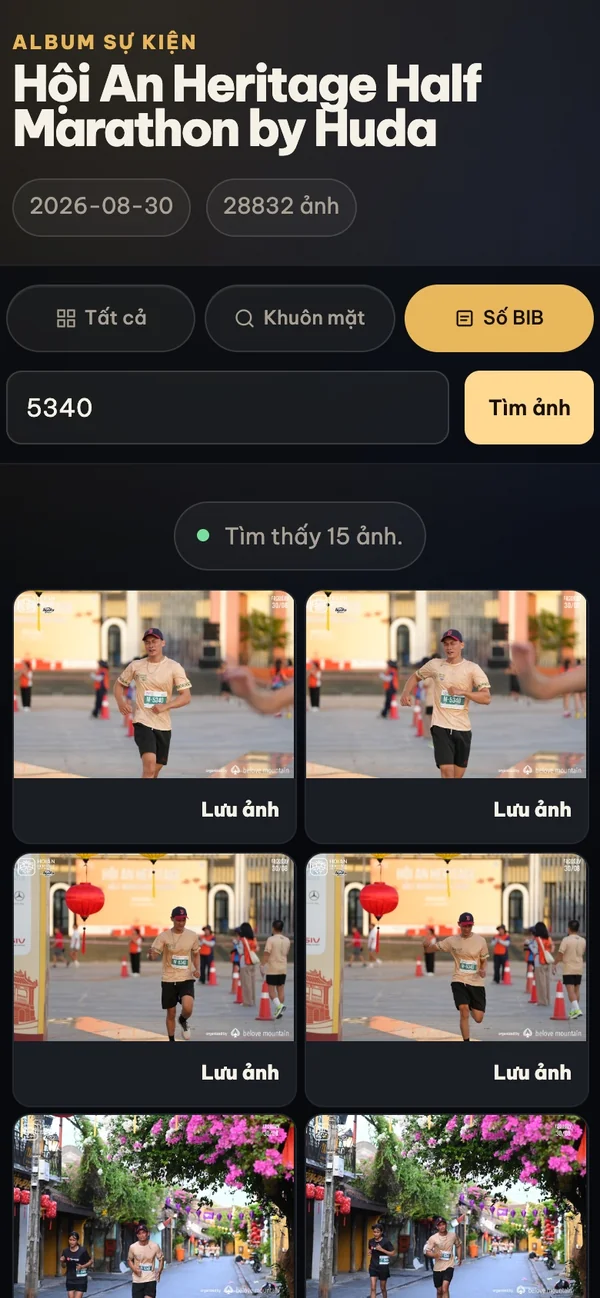
Phần giao ảnh có logo cho hàng nghìn người mới là việc tốn công. Bạn có thể tải thư mục ảnh có logo lên Google Drive rồi gửi link, như phân tích trong bài các cách trả ảnh sự kiện cho người tham gia. Với giải chạy đông người, HodaFace đọc thẳng thư mục Drive đó, vận động viên gõ số BIB hoặc chụp selfie để lọc ảnh của mình và lưu ảnh có logo về điện thoại; mỗi tấm họ đăng lên mạng là một lần nhà tài trợ được nhìn thấy. Cách runner tra ảnh có trong trang tìm ảnh giải chạy theo số BIB; kế hoạch đăng ảnh sau race xem ở truyền thông giải chạy trước, trong và sau ngày race.
Sự kiện vài trăm ảnh, khách quen nhau thì một link Drive là đủ, chưa cần công cụ tìm ảnh. Công cụ chỉ đáng tiền khi khách bắt đầu phải lướt hàng nghìn tấm để tìm mình.
Thực tế
- Hai giải Belove Mountain năm 2026 có 515.225 lượt ảnh được trả về cho runner qua link tìm ảnh.
- Tra số BIB trong album 28.832 ảnh mất chưa tới nửa giây; chữ trên backdrop và số năm tự bị loại khi đọc BIB.
- HodaFace tính 400đ mỗi ảnh với album dưới 10.000 ảnh, 370đ mỗi ảnh từ 10.000 đến 20.000 ảnh.

Muốn kiểm tra logo có che số BIB trước khi xuất cả album?
Gửi vài ảnh mẫu đã đóng logo, kỹ thuật sẽ chạy thử đọc BIB và khuôn mặt rồi báo lại.
Kỹ thuật trực Zalo ngày sự kiện
GỌI 0973 961 415VII. Hỏi đáp về chèn logo vào ảnh
Chèn logo vào ảnh hàng loạt trên điện thoại được không?
Chèn logo vào ảnh hàng loạt trên điện thoại làm được, ví dụ Lightroom bản di động có watermark khi xuất ảnh. Tuy vậy, album sự kiện hàng nghìn tấm nên làm trên máy tính với Lightroom Classic hoặc digiKam để xử lý cả thư mục một lần và kiểm tra kỹ hơn.
Logo nhà tài trợ nên to bao nhiêu trên ảnh?
Logo nhà tài trợ không có kích thước chuẩn chung, mức hợp lý là đọc được tên nhưng không giành chỗ của người trong ảnh. Hãy thống nhất vị trí và kích thước trong phụ lục tài trợ, rồi xuất thử trên ảnh ngang, ảnh dọc và ảnh tối trước khi chạy cả album.
Đóng logo có làm giảm chất lượng ảnh không?
Đóng logo khi xuất JPG có nén lại ảnh, nên hãy đặt chất lượng JPEG cao trong hộp xuất. Ảnh gốc không bị ảnh hưởng nếu bạn xuất ra thư mục riêng và không chọn ghi đè, vì Lightroom, digiKam và XnConvert khi đó đều tạo bản sao mới. Giữ riêng thư mục gốc để in ấn hoặc đổi logo khi cần.
Ảnh có logo thì hệ thống tìm ảnh còn đọc được số BIB không?
Ảnh có logo vẫn đọc được số BIB và khuôn mặt nếu logo không che lên hai chỗ đó. Đặt logo ở góc hoặc dải mép dưới, tránh vùng ngực và mặt. Xem lại các bước chèn logo vào ảnh hàng loạt ở mục III và IV.
Trả ảnh có logo nhà tài trợ cho từng vận động viên
Chia sẻ thư mục ảnh đã đóng logo trên Google Drive, nhận link và mã QR tìm ảnh. Dự án đầu tiên dưới 1.000 ảnh miễn phí.
Không cọc, không ràng buộc
NHẬN LINK TÌM ẢNH THỬĐỪNG BỎ LỠ
Bảng giá tìm ảnh sự kiện
Một giá cho mọi sự kiện, không chia gói, trả sau khi album chạy
400đ / ảnhDự án đầu tiên dưới 1.000 ảnh: 0đ
XEM BẢNG GIÁ CHI TIẾTTìm ảnh giải chạy bằng số BIB
26.581 lượt tra BIB của 3.100 runner Belove Mountain 2026
400đ / ảnhDự án đầu tiên dưới 1.000 ảnh: 0đ
XEM CÁCH TRA ẢNH THEO BIBGắn ô tìm ảnh lên website của bạn
Khách tìm ảnh ngay trên website studio, agency
400đ / ảnhDự án đầu tiên dưới 1.000 ảnh: 0đ
XEM CÁCH GẮN LÊN WEBSITELưu ý: Tên menu Lightroom Classic, digiKam và XnConvert mô tả theo tài liệu chính hãng kiểm ngày 24/10/2026, có thể thay đổi theo phiên bản. Điều khoản bản quyền phần mềm hãy đọc trên trang nhà phát hành. Liên hệ 0973 961 415 để nhận báo giá HodaFace chính xác.

Photographer, dân IT và runner. Nhà sáng lập HodaFace – dịch vụ tìm ảnh sự kiện bằng khuôn mặt và số BIB, Giám đốc Công ty TNHH Hoda Media (từ 2021). Năm 2026 trả 50.000 ảnh cho 3.100 runner tại hai giải của Belove Mountain, link tìm ảnh có sau 4 giờ.