
Cách tải ảnh từ Google Drive về điện thoại: mở ứng dụng Google Drive, bấm biểu tượng ba chấm cạnh ảnh rồi chọn Tải xuống trên Android, hoặc chọn Gửi bản sao rồi Lưu hình ảnh trên iPhone để ảnh vào thẳng thư viện Ảnh. Bài này hướng dẫn từng bước cho iPhone, Android, cách tải nhiều ảnh một lúc và cách sửa các lỗi hay gặp khi không lưu được ảnh.
MỤC LỤC BÀI VIẾT
- I. Tóm tắt nhanh cách lưu ảnh Drive theo từng thiết bị
- II. Cách tải ảnh từ Google Drive về iPhone
- 1. Lưu ảnh vào thư viện Ảnh
- 2. Lưu ảnh vào ứng dụng Tệp
- III. Cách tải ảnh từ Google Drive về Android
- IV. Cách tải nhiều ảnh Google Drive một lúc
- 1. Chọn nhiều ảnh ngay trên điện thoại
- 2. Tải trên máy tính rồi chuyển sang điện thoại
- V. Sửa lỗi không tải hoặc không lưu được ảnh từ Drive
- VI. Tìm đúng ảnh của mình trong thư mục vài nghìn tấm
- VII. Hỏi đáp về tải ảnh Google Drive về điện thoại
- Vì sao tải ảnh từ Google Drive về iPhone không thấy trong Ảnh?
- Tải ảnh từ Google Drive về điện thoại có bị giảm chất lượng không?
- Làm sao tải nhiều ảnh Google Drive cùng lúc về điện thoại?
- Không có nút Tải xuống trong Google Drive thì làm sao?
I. Tóm tắt nhanh cách lưu ảnh Drive theo từng thiết bị
Điểm hay gây nhầm là ảnh tải về nằm ở đâu. Trên iPhone, Lưu vào Tệp đưa ảnh vào ứng dụng Tệp, còn muốn ảnh vào thư viện Ảnh thì dùng Gửi bản sao rồi Lưu hình ảnh. Trên Android, ảnh tải về thường nằm trong thư mục Download. Bảng dưới gom các cách theo trang trợ giúp Google Drive, tên nút theo giao diện tiếng Việt và có thể khác nhẹ giữa các phiên bản.
| Thiết bị | Thao tác trong ứng dụng Drive | Ảnh nằm ở đâu sau khi lưu |
|---|---|---|
| iPhone, iPad | Thêm, Gửi bản sao, Lưu hình ảnh | Thư viện Ảnh |
| iPhone, iPad | Thêm, Mở trong, Lưu vào Tệp | Ứng dụng Tệp, thư mục bạn chọn |
| Android | Thêm, Tải xuống | Thường là thư mục Download của máy |
| Máy tính | Chuột phải, Tải xuống | Thư mục tải về của trình duyệt |
Nắm được cách tải ảnh từ Google Drive về điện thoại giúp bạn nhận ảnh sự kiện, ảnh cưới hay ảnh kỷ yếu mà người chụp gửi bằng link Drive. Người gửi muốn chia sẻ đúng cách để bạn mở được ngay thì xem bài chia sẻ ảnh sự kiện bằng Drive.
II. Cách tải ảnh từ Google Drive về iPhone
Trên iPhone, hãy cài ứng dụng Google Drive từ App Store và mở link bằng ứng dụng này, thao tác gọn hơn nhiều so với xem trên Safari. Nếu link được chia sẻ cho người có đường liên kết, bạn không cần đăng nhập đúng tài khoản người gửi, chỉ cần có tài khoản Google bất kỳ trong ứng dụng.
1. Lưu ảnh vào thư viện Ảnh
- Mở ứng dụng Google Drive, tìm tới ảnh cần lưu.
- Bấm biểu tượng Thêm (ba chấm) cạnh tên ảnh.
- Chọn Gửi bản sao; có thể phải cuộn xuống mới thấy.
- Chọn Lưu hình ảnh, với video là Lưu video.
Lần đầu lưu, iPhone sẽ hỏi cho Google Drive quyền thêm ảnh vào thư viện, hãy chọn cho phép. Ảnh lưu theo cách này là đúng file trên Drive, không bị nén như khi chụp màn hình hay chuyển qua ứng dụng chat.
2. Lưu ảnh vào ứng dụng Tệp
Bấm Thêm cạnh ảnh, chọn Mở trong, rồi Lưu vào Tệp, chọn thư mục và bấm Lưu. Cách này hợp khi bạn cần giữ file để gửi tiếp qua email hay in ấn. Ảnh trong Tệp không tự hiện trong thư viện Ảnh; muốn chuyển sang, mở ảnh trong Tệp, bấm Chia sẻ rồi chọn Lưu hình ảnh.
III. Cách tải ảnh từ Google Drive về Android
Điện thoại Android thường có sẵn ứng dụng Google Drive. Thao tác chỉ có hai bước theo trang trợ giúp của Google:
- Mở ứng dụng Google Drive.
- Bấm biểu tượng Thêm (ba chấm) cạnh tên ảnh, rồi chọn Tải xuống.
Ảnh tải về thường nằm trong thư mục Download, xem được trong ứng dụng Tệp hoặc mục thư mục trên máy của ứng dụng Ảnh, Thư viện. Nếu không thấy tùy chọn Tải xuống, hãy kiểm tra Trình tiết kiệm dữ liệu trong phần cài đặt mạng: Google ghi rõ tùy chọn tải xuống không hiện khi chế độ này đang bật.
IV. Cách tải nhiều ảnh Google Drive một lúc
1. Chọn nhiều ảnh ngay trên điện thoại
Trong ứng dụng Drive, chạm giữ một ảnh để bật chế độ chọn, chạm thêm các ảnh khác, rồi bấm biểu tượng Thêm ở góc trên và chọn Tải xuống nếu ứng dụng có hiện tùy chọn này cho nhiều tệp. Tùy phiên bản, iPhone có thể chưa cho lưu nhiều ảnh vào thư viện Ảnh cùng lúc; khi đó hãy lưu từng ảnh như mục II, hoặc dùng máy tính như cách dưới.
2. Tải trên máy tính rồi chuyển sang điện thoại
Vào drive.google.com, giữ Ctrl trên Windows hoặc Command trên Mac và bấm chọn từng ảnh, rồi chuột phải chọn Tải xuống. Khi tải nhiều tệp hoặc cả thư mục, Drive gom lại thành file nén, bạn giải nén rồi chép sang điện thoại bằng cáp, AirDrop hoặc ứng dụng chuyển file.
Đừng tải cả thư mục sự kiện vài nghìn ảnh về điện thoại chỉ để tìm vài tấm có mình: file nén có thể nặng hàng chục GB, bộ nhớ máy đầy ảnh của người khác. Người lưu trữ nên ước trước chỗ trống theo bài dung lượng Drive cần cho ảnh sự kiện.
V. Sửa lỗi không tải hoặc không lưu được ảnh từ Drive
Phần lớn lỗi khi lưu ảnh Drive không nằm ở điện thoại của bạn mà ở cách người gửi đặt quyền, hoặc ở nơi ảnh được lưu. Bảng dưới gom các lỗi hay gặp và cách xử lý theo trợ giúp của Google.
| Lỗi | Nguyên nhân thường gặp | Cách xử lý |
|---|---|---|
| Link đòi yêu cầu quyền truy cập | Thư mục chưa chia sẻ cho người có đường liên kết | Nhờ người gửi đổi quyền, vai trò Người xem |
| Không thấy nút Tải xuống | Chủ sở hữu tắt quyền tải với người xem, hoặc Android bật tiết kiệm dữ liệu | Nhờ người gửi bật lại quyền tải; tắt tiết kiệm dữ liệu |
| Báo quá nhiều người đã xem hoặc tải tệp | Giới hạn tạm thời khi nhiều người cùng tải | Đợi, thường hết sau 24 giờ; hoặc tạo bản sao vào Drive của bạn rồi tải |
| Đã lưu nhưng không thấy trong thư viện Ảnh | Ảnh vào ứng dụng Tệp, hoặc Drive chưa có quyền thêm ảnh | Dùng Gửi bản sao, Lưu hình ảnh; cấp quyền Ảnh cho Drive trong Cài đặt |
| Tải trên trình duyệt máy tính không chạy | Trình duyệt chặn cookie của bên thứ ba, tiện ích chặn | Cho phép drive.google.com dùng cookie bên thứ ba, tắt tiện ích thử lại |
| Điện thoại báo hết bộ nhớ | Ảnh gốc nặng, tải quá nhiều | Chỉ tải ảnh cần, xóa bớt video và ảnh trùng |
Lưu ý khi tạo bản sao: bản sao tính vào dung lượng Google của bạn, không phải của người gửi, nên chỉ sao những ảnh cần. Nếu link đã quá cũ, thư mục có thể đã bị người gửi xóa hoặc chuyển chỗ; khi đó chỉ còn cách xin lại link mới.
VI. Tìm đúng ảnh của mình trong thư mục vài nghìn tấm
Tải một ảnh thì dễ, khó là tìm ra ảnh có mình. Album giải chạy, tiệc cưới, hội nghị trên Drive có thể lên vài nghìn tấm, xếp theo tên file hoặc giờ chụp chứ không theo người. Bạn phải cuộn qua hàng nghìn ảnh thu nhỏ trên màn hình điện thoại, phóng to từng tấm, và rất dễ bỏ sót. Người chụp cũng mệt vì tin nhắn nhờ tìm giúp, một phần ít ai thấy trong công việc của một photographer. Càng chờ lâu, khách càng hết hứng đăng ảnh; mốc giao ảnh hợp lý có trong bài trả ảnh sau sự kiện bao lâu là vừa.
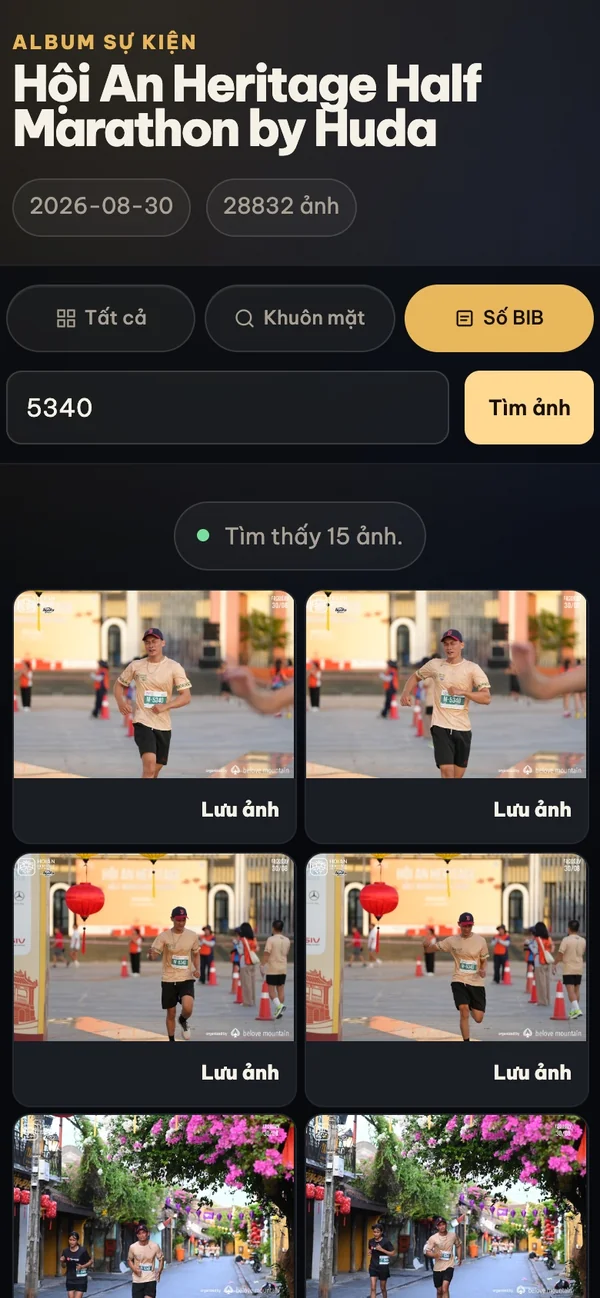
Vì vậy nhiều sự kiện gửi kèm một link tìm ảnh: bạn chụp selfie hoặc gõ số BIB, hệ thống lọc ra những tấm có mình. HodaFace là một công cụ như vậy: ban tổ chức đưa thư mục Google Drive, hệ thống đọc khuôn mặt và số BIB, trả về link và mã QR. Bạn bấm Lưu ảnh là ảnh gốc vào thẳng album điện thoại, không phải giải nén, không cài app. Mã QR thường đặt ở khu check-in hay khu về đích, theo cách trong bài mã QR để khách tự lấy ảnh tại sự kiện; ban tổ chức muốn thử xem cách tìm ảnh sự kiện bằng selfie.
Thực tế
- Hai giải Belove Mountain năm 2026 có 34.275 lượt tìm ảnh bằng selfie và số BIB, 515.225 lượt ảnh trả về cho runner.
- Tra số BIB trong album 28.832 ảnh mất chưa tới nửa giây; khách tìm và lưu ảnh gốc trong chưa tới 30 giây.
Tìm ảnh sự kiện bằng khuôn mặt
83,7% lượt tìm bằng selfie có kết quả tại 2 giải năm 2026
400đ / ảnhDự án đầu tiên dưới 1.000 ảnh: 0đ
XEM CÁCH TÌM BẰNG SELFIEVII. Hỏi đáp về tải ảnh Google Drive về điện thoại
Vì sao tải ảnh từ Google Drive về iPhone không thấy trong Ảnh?
Ảnh không hiện trong Ảnh thường vì bạn lưu bằng Lưu vào Tệp, nên ảnh nằm trong ứng dụng Tệp. Hãy bấm Thêm cạnh ảnh, chọn Gửi bản sao rồi Lưu hình ảnh, và cho Google Drive quyền thêm ảnh vào thư viện khi iPhone hỏi lần đầu.
Tải ảnh từ Google Drive về điện thoại có bị giảm chất lượng không?
Tải ảnh từ Google Drive về điện thoại không làm giảm chất lượng, bạn nhận đúng file người gửi đã tải lên. Ảnh chỉ bị nén khi bạn chụp màn hình hoặc chuyển tiếp qua ứng dụng chat ở chế độ thường, nên hãy lưu trực tiếp từ ứng dụng Drive.
Làm sao tải nhiều ảnh Google Drive cùng lúc về điện thoại?
Để tải nhiều ảnh cùng lúc, chạm giữ một ảnh trong ứng dụng Drive, chọn thêm ảnh khác rồi bấm Thêm, Tải xuống nếu có. Nếu điện thoại không hỗ trợ, tải trên máy tính bằng cách giữ Ctrl hoặc Command để chọn, Drive gom thành file nén, rồi chép sang điện thoại.
Không có nút Tải xuống trong Google Drive thì làm sao?
Không có nút Tải xuống thường do chủ sở hữu tắt quyền tải với người xem, hoặc Android đang bật tiết kiệm dữ liệu. Hãy tắt chế độ đó, hoặc nhờ người gửi bật lại quyền tải, rồi làm lại theo cách tải ảnh từ Google Drive về điện thoại ở trên.

Tổ chức sự kiện và muốn khách khỏi phải lục thư mục Drive?
HodaFace đọc thư mục Google Drive bạn đang có, tạo link và mã QR để khách chụp selfie hoặc gõ số BIB, lưu ảnh gốc về điện thoại. Dự án đầu tiên dưới 1.000 ảnh miễn phí.
Tư vấn miễn phí, không ép mua
NHẬN LINK TÌM ẢNH THỬLưu ý: Thao tác mô tả theo trợ giúp Google Drive chính thức bản tiếng Việt, kiểm ngày 24/10/2026; tên nút có thể khác theo phiên bản ứng dụng và hệ điều hành. Số liệu tìm ảnh lấy từ hệ thống HodaFace tại hai giải của Belove Mountain năm 2026.

Photographer, dân IT và runner. Nhà sáng lập HodaFace – dịch vụ tìm ảnh sự kiện bằng khuôn mặt và số BIB, Giám đốc Công ty TNHH Hoda Media (từ 2021). Năm 2026 trả 50.000 ảnh cho 3.100 runner tại hai giải của Belove Mountain, link tìm ảnh có sau 4 giờ.