
Gửi ảnh qua Zalo không bị giảm chất lượng có hai cách: chọn ảnh rồi đánh dấu HD trước khi gửi, hoặc gửi ảnh dưới dạng tệp ở mục Tài liệu để giữ nguyên file gốc. Bài này hướng dẫn từng cách trên điện thoại và Zalo PC, giới hạn dung lượng file, và lúc nên gửi một link thay vì gửi từng ảnh cho hàng trăm khách.
MỤC LỤC BÀI VIẾT
- I. Các cách gửi ảnh qua Zalo và chất lượng nhận được
- II. Cách gửi ảnh HD qua Zalo trên điện thoại
- III. Gửi ảnh gốc qua Zalo dạng tệp để giữ nguyên chất lượng
- 1. Gửi dạng tệp trên điện thoại
- 2. Gửi file và thư mục ảnh trên Zalo PC
- IV. Giới hạn khi gửi ảnh qua Zalo
- V. Gửi ảnh sự kiện cho nhiều khách: khi nào dùng link thay Zalo
- VI. Hỏi đáp về gửi ảnh qua Zalo
- Vì sao gửi ảnh qua Zalo bị mờ?
- Gửi ảnh HD qua Zalo có phải ảnh gốc không?
- Zalo gửi file tối đa bao nhiêu?
- Gửi nhiều ảnh qua Zalo cùng lúc thế nào?
I. Các cách gửi ảnh qua Zalo và chất lượng nhận được
Zalo có ba đường gửi ảnh với chất lượng khác nhau. Gửi ảnh thường thì ảnh bị nén cho nhẹ, đánh dấu HD thì ảnh rõ hơn, còn gửi dạng tệp thì người nhận có đúng file bạn đang giữ. Trên Zalo PC có thêm cách gửi nguyên một thư mục.
| Cách gửi | Thao tác chính | Chất lượng người nhận có | Hợp với |
|---|---|---|---|
| Ảnh thường | Biểu tượng Ảnh, chọn ảnh, gửi | Bị nén cho nhẹ | Ảnh xem nhanh, ảnh chụp màn hình |
| Ảnh HD | Chọn ảnh, đánh dấu HD rồi gửi | Chất lượng cao hơn ảnh thường | Ảnh để đăng mạng xã hội |
| Dạng tệp | Tài liệu trên điện thoại, File trên PC | Giữ nguyên file gốc | Ảnh để in, chỉnh sửa tiếp |
| Thư mục trên Zalo PC | File, Chọn thư mục hoặc kéo thả | Giữ nguyên file gốc | Trọn bộ vài chục ảnh cho một người |
Phần mềm giao ảnh cho photographer
Giao cả thư mục Drive, khách tự tìm ảnh của mình
400đ / ảnhDự án đầu tiên dưới 1.000 ảnh: 0đ
XEM CÁCH GIAO ẢNH NHANHII. Cách gửi ảnh HD qua Zalo trên điện thoại
Ảnh chụp từ điện thoại hay máy ảnh thường nặng vài MB. Khi gửi ở chế độ thường, Zalo nén ảnh để gửi nhanh và đỡ tốn dữ liệu, nên người nhận phóng to sẽ thấy mất chi tiết, vùng tối bị bệt. Đánh dấu HD là cách nhanh để ảnh rõ hơn mà người nhận vẫn xem ngay trong khung chat. Các bước theo trang trợ giúp của Zalo:
- Mở cuộc trò chuyện với người nhận hoặc nhóm.
- Bấm biểu tượng Ảnh ở bên phải thanh gõ tin nhắn.
- Chọn một hoặc nhiều ảnh, video cần gửi.
- Đánh dấu HD để gửi chất lượng cao, rồi bấm gửi.
Nếu không thấy nút HD, hãy cập nhật Zalo lên bản mới trong App Store hoặc Google Play. Người nhận nên mở ảnh lớn rồi lưu về máy, đừng chụp màn hình ảnh trong khung chat vì như vậy lại mất chất lượng thêm một lần.
III. Gửi ảnh gốc qua Zalo dạng tệp để giữ nguyên chất lượng
Khi ảnh dùng để in, chỉnh sửa tiếp hoặc lưu trữ, hãy gửi dạng tệp. Zalo coi ảnh như một tài liệu, không nén lại, người nhận tải về đúng file gốc với đủ độ phân giải. Đổi lại, ảnh hiện thành một tệp đính kèm chứ không hiện thành ảnh xem trước trong khung chat như ảnh thường.
1. Gửi dạng tệp trên điện thoại
- Trong cuộc trò chuyện, bấm biểu tượng ba chấm bên phải thanh gõ tin nhắn.
- Chọn Tài liệu.
- Chọn file ảnh đã lưu trên thiết bị rồi gửi.
Trên iPhone, nếu mục Tài liệu mở ứng dụng Tệp mà không thấy ảnh cần gửi, hãy mở ảnh trong ứng dụng Ảnh, bấm Chia sẻ, chọn Lưu vào Tệp trước, rồi quay lại Zalo để gửi. Người nhận bấm vào tệp để mở và lưu về máy hoặc lưu vào My Documents của Zalo.
2. Gửi file và thư mục ảnh trên Zalo PC
Zalo PC tiện hơn khi gửi nhiều ảnh gốc. Trang Zalo PC ghi bản máy tính gửi file, ảnh, video lên đến 1 GB. Muốn gửi cả bộ ảnh, dùng tính năng gửi thư mục theo hướng dẫn của Zalo:
- Cách 1: trong cửa sổ trò chuyện, bấm biểu tượng File, chọn Chọn thư mục, rồi chọn thư mục ảnh.
- Cách 2: kéo thả thư mục vào cửa sổ trò chuyện để gửi ngay, hoặc thả vào ô soạn tin nhắn để xem lại trước khi gửi.
IV. Giới hạn khi gửi ảnh qua Zalo
Zalo rất tiện để gửi ảnh cho một người, nhưng có những giới hạn bạn nên biết trước khi dùng để giao cả album. Trang trợ giúp của Zalo không ghi giới hạn số ảnh mỗi lần gửi trên điện thoại; nếu ứng dụng báo vượt mức khi bạn chọn ảnh, hãy chia thành nhiều lần gửi.
- Dung lượng mỗi file: Zalo PC công bố lên đến 1 GB. Bộ ảnh lớn hơn cần chia nhỏ hoặc chuyển sang link.
- Tin nhắn trôi: trong nhóm đông người, ảnh gửi hôm trước bị đẩy xuống dưới hàng trăm tin nhắn, người vào sau khó tìm lại.
- Người nhận tự lưu từng ảnh: ảnh nằm trong khung chat, muốn giữ lâu phải lưu về máy hoặc My Documents.
- Bộ nhớ điện thoại: ảnh HD và tệp gốc chiếm chỗ trên máy cả người gửi lẫn người nhận; Zalo có mục hướng dẫn giải phóng dung lượng.
- Ai trong nhóm cũng thấy: gửi ảnh sự kiện vào nhóm thì mọi thành viên xem và tải được ảnh của người khác.
Nhận ảnh qua Google Drive thay vì Zalo cũng có thao tác riêng trên điện thoại, xem cách lưu ảnh từ Drive về iPhone và Android.
V. Gửi ảnh sự kiện cho nhiều khách: khi nào dùng link thay Zalo
Zalo hợp khi có một người nhận và vài chục ảnh. Với sự kiện vài trăm khách và vài nghìn ảnh, gửi từng người là không thể, còn đổ cả album vào nhóm thì ai cũng phải lướt, ảnh của người này nằm trong máy người kia. Lúc đó hãy dán một đường link vào nhóm Zalo thay vì gửi ảnh. Chuyện ảnh của khách lộ ra ngoài được phân tích kỹ trong bài chia sẻ album sự kiện mà không lộ ảnh khách. Tiệc cưới là ví dụ hay gặp: cô dâu chú rể có thể so sánh các cách gửi ảnh cưới cho khách mời trước khi chọn, hoặc gửi một link để khách mời tự lấy ảnh tiệc cưới.
| Tình huống | Cách nên dùng | Lý do |
|---|---|---|
| Vài tấm cho một khách xem nhanh | Zalo, đánh dấu HD | Nhanh, xem ngay trong khung chat |
| Trọn bộ ảnh gốc cho một khách | Zalo PC gửi thư mục, hoặc link Drive | Giữ file gốc, một lần gửi |
| Nhóm vài chục người quen nhau | Link Google Drive dán vào nhóm | Mọi người tự xem, ảnh không trôi |
| Hàng trăm khách, vài nghìn ảnh | Link tìm ảnh dán vào nhóm Zalo | Mỗi người chỉ lấy ảnh có mình |
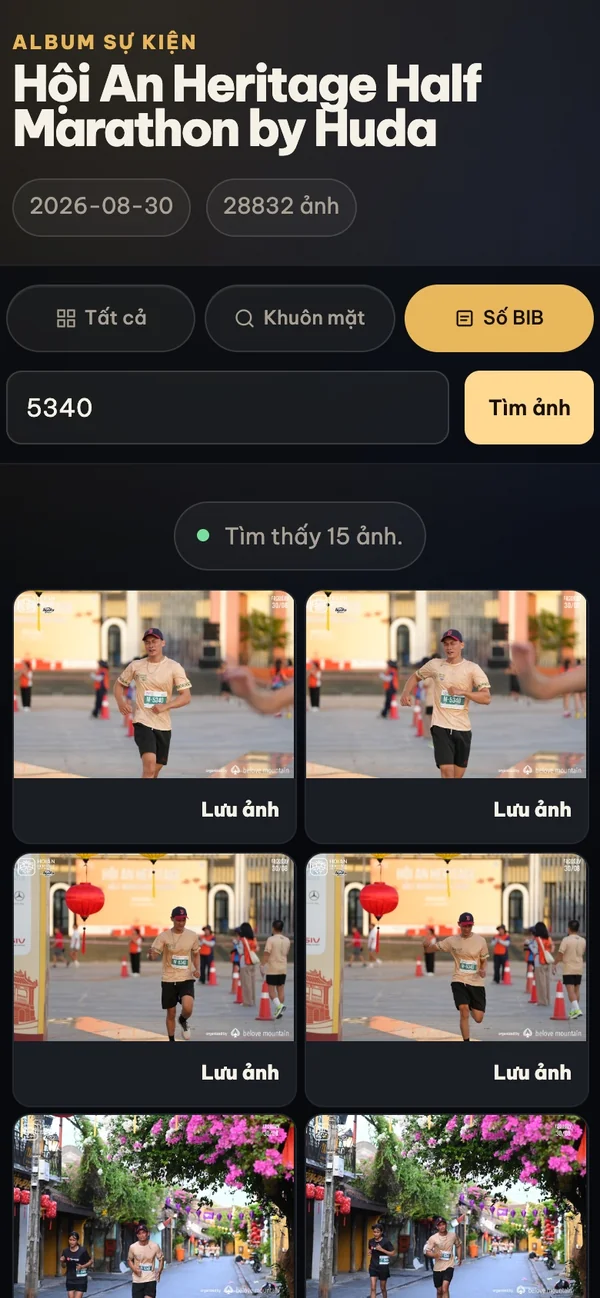
Ba dòng đầu không cần công cụ trả phí nào. Ở dòng cuối, HodaFace đọc thư mục Google Drive của bạn rồi trả về một link và mã QR. Bạn dán link vào nhóm Zalo, khách chụp selfie để lọc ra ảnh có mặt mình và lưu ảnh gốc về điện thoại, không cài app. Mã QR có thể in đặt tại sự kiện, theo cách trong bài đặt mã QR để khách tự lấy ảnh. Photographer muốn so sánh Zalo với Drive, WeTransfer và gallery thì đọc các cách gửi ảnh cho khách; giữ ảnh trên Drive mà vẫn có link tìm ảnh xem chia sẻ ảnh sự kiện bằng Google Drive.
Thực tế
- Khách tìm và lưu ảnh gốc qua link tìm ảnh trong chưa tới 30 giây, không cần tạo tài khoản.
- Hai giải Belove Mountain năm 2026: 34.275 lượt tìm ảnh, 515.225 lượt ảnh trả về cho runner.
- Album 3.000 ảnh tốn 1.200.000đ theo giá 400đ mỗi ảnh; dự án đầu tiên dưới 1.000 ảnh miễn phí.
Nhóm Zalo sự kiện kín tin nhắn hỏi ảnh?
Gọi hoặc nhắn Zalo để được hướng dẫn tạo link tìm ảnh từ thư mục Drive bạn đang có, dán vào nhóm cho khách tự lấy.
Kỹ thuật trực Zalo ngày sự kiện
GỌI 0973 961 415Studio chụp tiệc, hội nghị có thể dùng link này như một phần dịch vụ giao ảnh, xem giải pháp giao ảnh cho photographer.
VI. Hỏi đáp về gửi ảnh qua Zalo
Vì sao gửi ảnh qua Zalo bị mờ?
Gửi ảnh qua Zalo bị mờ vì ở chế độ thường, ứng dụng nén ảnh cho nhẹ để gửi nhanh và đỡ tốn dữ liệu. Muốn ảnh rõ hơn, hãy đánh dấu HD khi chọn ảnh; muốn người nhận có đúng file gốc, hãy gửi ảnh dạng tệp qua mục Tài liệu hoặc Zalo PC.
Gửi ảnh HD qua Zalo có phải ảnh gốc không?
Gửi ảnh HD qua Zalo cho chất lượng cao hơn ảnh thường, nhưng trang trợ giúp của Zalo không nói đó là file gốc. Nếu cần chắc chắn giữ nguyên độ phân giải để in hoặc chỉnh sửa, hãy gửi ảnh dưới dạng tệp, người nhận sẽ tải về đúng file bạn gửi.
Zalo gửi file tối đa bao nhiêu?
Zalo PC công bố gửi file, ảnh, video lên đến 1 GB. Trang trợ giúp không ghi con số riêng cho bản điện thoại. Bộ ảnh nặng hơn nên chia thành nhiều thư mục hoặc chuyển sang gửi link Google Drive.
Gửi nhiều ảnh qua Zalo cùng lúc thế nào?
Gửi nhiều ảnh qua Zalo cùng lúc bằng cách chọn nhiều ảnh trong bộ chọn ảnh rồi đánh dấu HD và gửi. Trên Zalo PC, bạn gửi cả thư mục bằng nút File hoặc kéo thả. Ôn lại các bước gửi ảnh qua Zalo ở mục II và III.
Dán một link vào nhóm Zalo, khách tự tìm ảnh của mình
Chia sẻ thư mục Google Drive, nhận link và mã QR riêng của sự kiện. Dự án đầu tiên dưới 1.000 ảnh miễn phí, trả sau khi album đã chạy.
Không cọc, không ràng buộc
NHẬN LINK TÌM ẢNH THỬĐỪNG BỎ LỠ
Tìm ảnh sự kiện bằng khuôn mặt
83,7% lượt tìm bằng selfie có kết quả tại 2 giải năm 2026
400đ / ảnhDự án đầu tiên dưới 1.000 ảnh: 0đ
XEM CÁCH TÌM BẰNG SELFIETìm ảnh cưới cho khách mời
Album riêng tư mang logo studio, khách mời tìm bằng selfie
400đ / ảnhDự án đầu tiên dưới 1.000 ảnh: 0đ
XEM GIẢI PHÁP CHO STUDIO CƯỚIBảng giá tìm ảnh sự kiện
Một giá cho mọi sự kiện, không chia gói, trả sau khi album chạy
400đ / ảnhDự án đầu tiên dưới 1.000 ảnh: 0đ
XEM BẢNG GIÁ CHI TIẾTLưu ý: Thao tác và giới hạn của Zalo mô tả theo trang trợ giúp help.zalo.me và trang Zalo PC, kiểm ngày 24/10/2026; giao diện có thể thay đổi theo phiên bản. Liên hệ 0973 961 415 để nhận báo giá HodaFace chính xác.

Photographer, dân IT và runner. Nhà sáng lập HodaFace – dịch vụ tìm ảnh sự kiện bằng khuôn mặt và số BIB, Giám đốc Công ty TNHH Hoda Media (từ 2021). Năm 2026 trả 50.000 ảnh cho 3.100 runner tại hai giải của Belove Mountain, link tìm ảnh có sau 4 giờ.